Tampilkan postingan dengan label TIK. Tampilkan semua postingan

Kamis, 06 Maret 2014

CARA MEMBUAT BLOG!

Cara Membuat Blog di Blogger


Syarat utama sebelum Anda membuat blog di blogger adalah memiliki alamat email yang masih aktif, jika Anda belum membuat email, silahkan baca tutorialnya di cara membuat email di gmail atau membuat email di yahoo. Sekarang saya asumsikan bahwa Anda sudah memiliki alamat emai di gmail, untuk itu kita langsung saja untuk membuat blog.

1. Silahkan Anda kunjungi http://blogger.com/

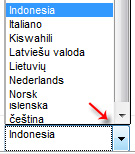
2. Kemudian lihat di kanan bawah, rubah bahasa menjadi bahasa indonesia agar lebih mudah

cara bikin blog

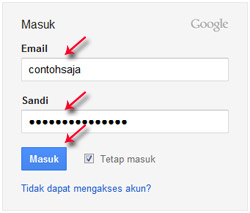
3. Masuk/login menggunakan username/nama pengguna serta password gmail anda ( akun email anda bisa juga untuk login ke blogger).

membuat blog

4. Isilah formulir data Anda yang terlampir seperti:

  • Nama tampilan : isi dengan nama yang akan ditampilkan pada profile blog anda.
  • Jenis Kelamin : pilih jenis kelamin Anda, misalnya: Pria.
  • Penerimaan Persyaratan : Ceklis sebagai tanda anda setuju dengan peraturan yang telah di tetapkan oleh pihak blogger. Sebaiknya baca terlebihdahulu persyaratan dan ketentuan yang diberikan pihak blogger agar Anda mengerti.

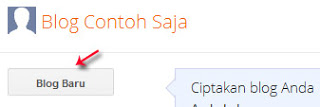
5. Klik tanda panah bertuliskan “Lanjutkan”. Kemudian klik "Blog Baru"

cara bikin blog gratis

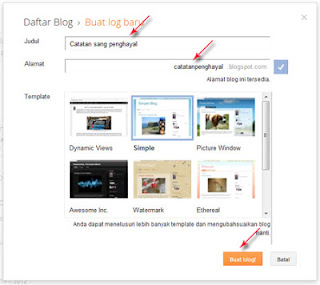
6. Selanjutnya isi formulir data blog Anda pada form yang disediakan seperti:

  • Judul : Isi dengan judul blog yang Anda inginkan, misal : Panduan dan Tutorial Blogger
  • Alamat : isi dengan alamat blog yang di inginkan.
  • Template : pilih template (tampilan blog) yang Anda disukai
7. Lanjutkan dengan klik tombol “Buat blog!”.

cara buat blog

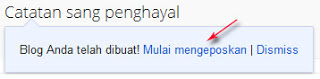
8. Sampai tahap ini blog Anda sudah selesai dibuat, namun untuk menghindari anggapan spam oleh google sebaiknya anda mulai membuat artikel, minimal 1 postingan. Untuk membuat postingan/artikel ikuti tutorial blog berikut ini.

9. Klik tulisan "Mulai memposkan

tutorial blog

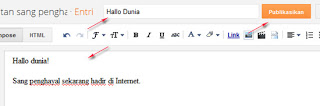
10. Isi judul dan artikel yang ingin Anda postkan di blog

buat blog gratis

11. Setelah tulisan Anda selesai lalu klik "pratinjau" untuk melihat hasil sementara, jika sudah sesuai maka klik "publikasikan"

12. Selesai dan saya ucapkan "Selamat" publikasikan juga bog baru Anda pada sahabat atau orang terdekat Anda bahwa sekarang anda sudah memiliki blog.


Cara mengganti tempalte pada blog part II

1. Buatlah blog baru yang memang diperuntukkan sebagai kelinci percobaan,hehe. Ini agar tidak mengganggu atau merusak blog anda yang mungkin sudah memiliki widget maupun hasil editan lainnya.

2. Pastikan anda dalam keadaan Online/login di akun Blogger, dan sekarang silahkan untuk pergi ke akun Blogger in Draft milik anda (klik aja link di samping)

3. Kalau sudah, maka selanjutnya bisa dipilih blog mana yang ingin dijadikan sebagai bahan percobaan Blogger Template Designer (ini jika anda memiliki blog lebih dari satu dalam satu dasbor). Selanjutnya kliklah Tata Letak

4. Pada menu Tata Letak anda akan ada beberapa menu yang meliputi element laman, font dan warna, edit HTML, pilih template baru, dan perancang template. Maka pilihlah Perancang template, seperti berikut


5. Maka selanjutnya anda akan dibawa ke suatu halaman perancang template. Nah, di sini lah anda mulai bisa merancang template sesukanya, seperti berikut ini nih


6. Untuk memulai memilih template, maka teman-teman bisa langsung memilih menu template yang tertera di bagian atas halaman tersebut


7. Lalu untuk memulai memilih gambar background serta bentuk layout (mau satu kolom, dua kolom, atau tiga kolom kah?), maka bisa dilakukan melalui menu yang berada di bagian kiri seperti berikut ini

Dan untuk menu yang bernama "Advanced" dimaksudkan bagi anda yang sudah mahir dalam mengkostumisasi elemen blog yang ada, seperti bagaimana bentuk font pada bagian header, pada bagian sidebar, konten, pada footer, dll. Lalu apakah nanti fontnya ditebalkan,dimiringkan, atau kedua-duanya - Maka semua itu bisa diatur langsung pada menu bagian advanced. Bagi anda yang ingin mencobanya maka tak masalah, jangan khawatir, amatiran seperti saya aja berani kok^

8. Kalau sudah mantap dengan desainan anda, maka sekarang desainan anda sudah bisa diluncurkan. Untuk memulai meluncurkannya tinggal mengklik tombol "Apply to Blog"


SELESAI: SEKARANG, SILAHKAN ANDA MELIHAT HASIL DESAINAN ANDA - OH...KURANG MENARIKKAH? JANGAN KHAWATIR, MASIH BISA MILIH-MILIH GAYA DESAINAN LAINNYA KOK, TINGGAL LAKUKAN SAJA SEPERTI LANGKAH2 SEBELUMNYA.


Sebagai contohnya, berikut adalah hasil bikinan saya

SEBELUM:


SESUDAH:


Cara Menggunakan Pengaturan Template

Cara mengatur template blog menggunakan blogger template designer - Adalah cara yang lebih mudah dan simpel bagi pemula untuk mengubah tampilan blog. karena pada blogger template designer sudah tersedia berbagai macam pengaturan, mulai pengaturan gambar hingga ukuran gambar, font hingga ukuran font dan juga tersedia pengaturan lebar blog sesuai keinginan kita. dengan Oleh karena itu penggunaan fitur blogger yang satu ini memudahkan kita dalam mengubah tampilan blog sesuai keinginan kita. untuk lebih jelasnya mari kita simak Cara mengatur template blog menggunakan blogger template designer berikut ini :
  • Login dahulu ke blog sahabat
  • Klik panah kebawah seperti pada gambar yang diberi kotak merah :

  • pilih >> Template


  • Kemudian pilih >> Customize 


  • Munculah jendela berikut :


  • Sobat blogger dapat mengubah template, background dan menu lain yang tersedia pada blogger template designer.


Pada halaman tersebut anda dapat melakukan perubahan pada hal dibawah ini a. Templates; untuk merubah template. b. Background; untuk merubah background dengan tema warna atau gambar berbeda atau menggunakan gambar anda sendiri. c. Adjust widths; merubah lebar blog keseluruhan dan lebar sidebar. d. Layout; merubah body layout dan footer layout, silahkan pilih sesuai kebutuhan anda. e. Advanced; pengaturan lanjutan yang terdiri dari antara lain 

  • Kemudian jika anda selesai mengatur tampilan blog sobat silahkan klik >>Apply to Blog

Cara menambahkan gadget HTML JavaScript pada blog

LANGKAH - LANGKAH


  • Masuk ke Blogger dan login dengan account gmail kalian
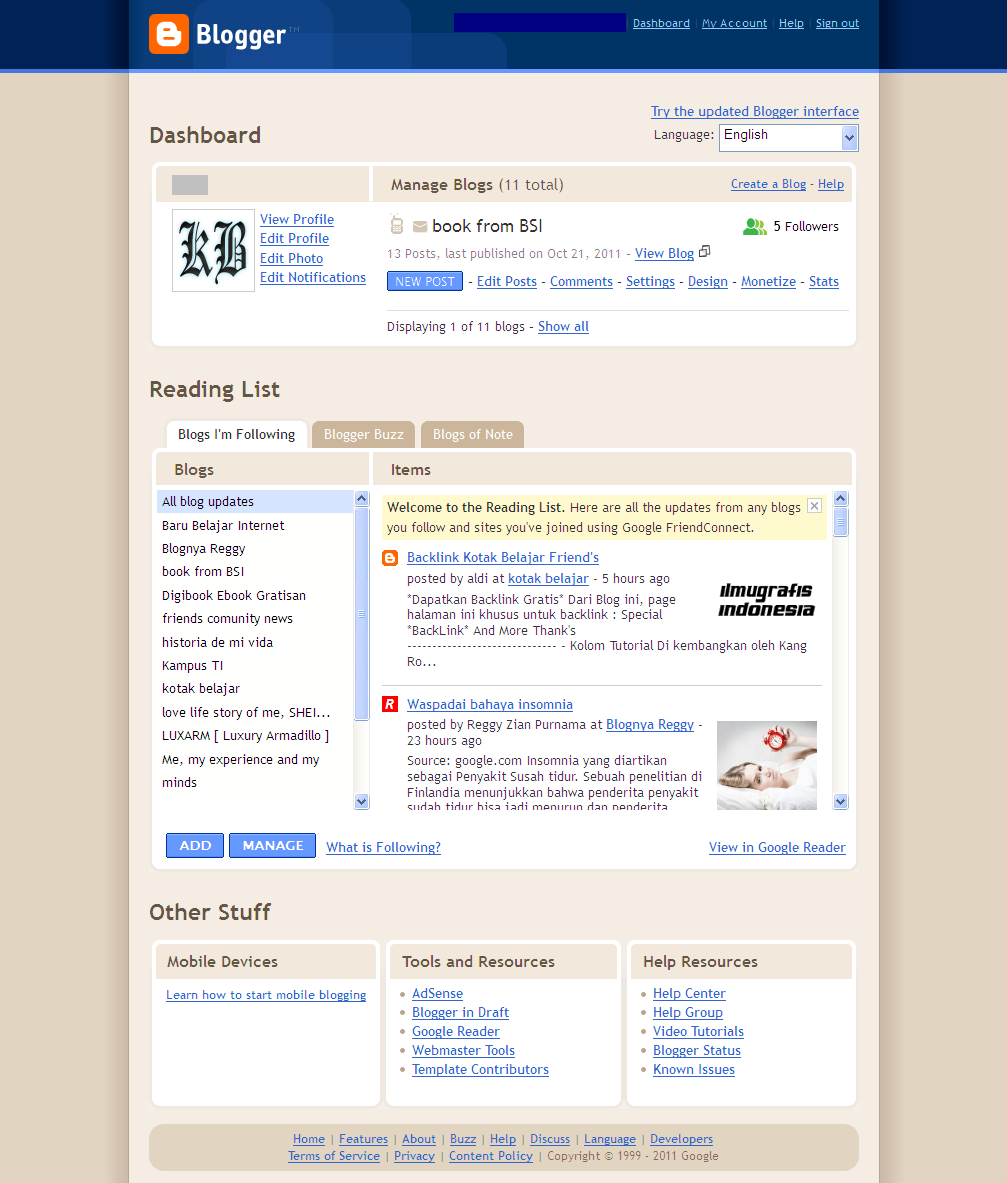
  • Kalau sudah masuk, akan terdapat daftar blog yang kalian sudah buat.
  • Lalu klik pada bagian yang bertanda panah untuk masuk ke halaman admin blogger kalian (seperti pada gambar dibawah ini)
  • Klik pada Tab Layout maka akan muncul layout blog keseluruhan
  • Klik Add a Gadget
  • Maka akan muncul pilihan widget yang bisa dipergunakan, pilih HTML/Javascript


  • Di Jendela HTML/Javascript isi Judul Widget pada Title, kemudian masukan code script yang kalian inginkan pada Content.


  • Terakhir klik SAVE untuk menyimpan
  • Done!

Kamis, 23 Januari 2014

Gadget dan fungsi fungsi gadget pada blogger

Bagi anda yang baru mengenal blog, Gadget itu adalah fitur tambahan yang berupa elemen yang berguna untuk mempercantik blog serta untuk mempermudah pengunjung blog dalam memahami isi blog kita, yang disediakan oleh penyedia blog anda atau disediuakan oleh pihak ke 3.


Mengenal pengertian dan fungsi gadget pada blog


Penggunaan serta pemasangan widget itu sangat dipermudah oleh pihak-pihak penyedia layanan , sehingga yang anda lakukan hanya tinggal mendaftar atau bahkan ada yang tidak perlu mendaftar sama sekali alias Cuma mengcopy script yang telah disediakan dalam elemen blog.


Gadget yang dapat ditambahkan ke dalam blog jumlahnya sangat banyak, baik yang terdapat dalam layanan blogger itu sendiri, lebih-lebih yang disediakan oleh penyedia lain.


Adapun gadget yang disediakan oleh blogspot diantaranya adalah:


1. Daftar Blog yaitu untuk memperlihatkan yang Anda baca dengan blogroll dari blog favorit Anda.


2. Daftar Link yaitu gadget untuk menampilkan kumpulan situs, blog, atau laman web favorit Anda kepada pengunjung.


3. Feed adalah gadget untuk menambahkan konten dari feed RSS atau Atom ke blog Anda.


4. Gambar adalah berfungsi untuk menambahkan gambar dari komputer Anda atau dari mana pun di web.


5. HTML/JavaScript fungsinya untuk menambahkan fungsional pihak ketiga atau kode script lainnya ke blog Anda.


6. Formulir Kontak adalah berfungsi untuk menambahkan widget Formulir Kontak ke Blog Anda.


7. Label adalah gadget yang berfungsi untuk menampilkan semua label dari posting dalam blog Anda.


8. Logo yaitu berfungsi Menampilkan logo Blogger ke laman Anda.


9. Kotak Penelusuran adalah berfungsi untuk menudahkan menelusuri blog, blogroll, dan semua yang pernah Anda tautkan.


10. Pengikut adalah gadget yang berfungsi Menampilkan daftar pengguna yang mengikuti blog Anda


11. Polling berfungsi untuk melakukan survei terhadap pengunjung Anda dengan menambahkan polling ke blog Anda.


12. Profil adalah gadget yang berguna untuk Menampilkan informasi tentang diri Anda kepada pengunjung.


13. Tampilan slide berguna untuk Menambahkan rangkai slide foto favorit ke blog Anda.


14. Tautan Berlangganan adalah gadget untuk memudahkan pembaca berlangganan blog Anda lewat pembaca feed populer


15. Teks adalah gadget yang berfungsi untuk menambahkan pesan teks ke blog Anda.


16. Baris Video berfungsi untuk menampilkan klip YouTube agar pembaca Anda dapat menonton tanpa perlu meninggalkan laman.


Semua itu diatas adalah beberapa gadget yang di sediakan oleh blogger di blogspot, dan sebenarnya masih banyak lagi yang perlu di pelajari.

Fungsi menu pada halaman posting

Adapun tampilan halaman untuk membuat postingan blogspot seperti terlihat pada gambar dibawah ini.


Menu Pada Halaman Postingan Blogspot

Untuk fungsi dari menu-menu sesuai dengan urutan nomor dalam gambar diatas adalah sebagai berikut :
  1. Undo = berguna untuk membatalkan perubahan terakhir
  2. Rendo = Mengembalikan perubahan ke kondisi terakhir
  3. Font = Mengatur jenis huruf postingan jika menggunakan tempalte dari pihak ke tiga biasanya tidak berpengaruh.
  4. Font Size = Mengatur besar kecil huruf
  5. Format
  6. Bold text = membuat teks menjadi tebal
  7. Italic text = membuat miring teks
  8. Underline text = membuat garis di bawah teks
  9. Text collor = Mengatur warna huruf
  10. Backgroud color = Mengatur warna dasar pada teks yang kita buat
  11. Link = Memasukan atau membuat link ,misal membuat link download link antar artikel dll
  12. Image = Menambahka gambar pada posting
  13. Video = Menambahkan Video pada posting
  14. Aligment = Mengatur alinea sebuah posting
  15. Number list = Membuat daftar nomor pada posting
  16. Bullet list = Membuat daftar simbol pada posting.
  17. Quote = saya masih belum tahu karena jarang menggunakan menu ini.
  18. Remove formatting = sesuai namanya menghapus format yang di lakukan dengan menu nomer 5
  19. Check Spelling = mengecek ejaan teks yang kita buat20. Edit Html = berguna untuk mengedit posting dari HTML seperti menambahkan alt image menyematkan video youtube dll.
  20. Compose = berpindah dari mode html ke mode biasa
  21. Label = Membuat label atau categori di setiap posting
  22. Publikasikan = mempublikasikan atau menampilkan posting kita di blog
  23. Simpan = Menyimpan posting ke draf
  24. Pratinjau = Melihat hasil posting yang kita buat ke blog,tetapi belum di terbitkan.
  25. Tutup = kembali ke daftar post
  26. Jadwal = untuk menentukan tanggal dan jam kapan posting kita akan di terbitkan di blog
  27. Tautan permanen = membuat tautan di judul posting
  28. Lokasi = menambahkan lokasi ketika anda membuat posting blog
  29. Pilihan = mengatur komentar html dan tag pada posting
  30. Lihat blog = melihat tampilan blog
  31. Posting Judul = letak judul posting kita
  32. Isi posting = tempat dimana kita menulis atau copy paste isi artikel ( posting )

Fungsi menu-menu pada blog

Blogger merupakan salah satu layanan penyedia blog dari google yang banyak diminati oleh masyarakat karena mudah, gratis dan bisa dikonfigurasikan dengan nama domain kita sendiri, namun sayangnya blogger sampai sekarang belum menyediakan engine websitenya yang bisa di install langsung dalam lokal komputer atau webhosting yang menggunakan CPanel, berbeda dengan wordpress. 
Tertarik dengan blogger, dibawah ini akan dikenalkan tampilan menu yang ada diblogger saat ini, yaitu:


1. POSTING
Dalam menu ini anda dapat membuat ataupun mengedit postingan ( artikel ) yang telah anda buat ataupun yang baru ingin anda buat, adapun beberapa menu didalamnya sebagai berikut :


  • NEW ENTRI 
Fungsinya adalah untuk membuat postingan baru untuk blog anda, dalam menu inilaha nantinya anda akan membuat berbagai artikel untuk blog anda.

  • EDIT ENTRI
Fungsinya adalah untuk mengedit postingan blog anda yang sebelumnya telah anda buat maupun yang masih berupa draft.

  • EDIT LAMAN 
Fungsinya adalah untuk membuat


 2 .   KOMENTAR
Dalam menu ini anda dapat melihat semua komentar biasa maupun komentar spam yang masuk ke blog anda, adpun beberapa menu di dalamnya sebagai berikut :


  • Published
Fungsinya adalah untuk melihat semua komentar yang masuk ke blog anda , dan dalam menu ini anda pun juga dapat menghapus dan juga mengkategorikannya sebagai komentar spam yang masuk ke blog anda.


  • SPAM 
Fungsi nya adalah melihat semua komentar yang telah anda golongkan sebagi komentar spam sebelumnya ., dan anda pun dapat menghapusnya juga melalui menu spam ini .


 3.   SETTING
Fungsinya adalah untuk menyetting semua setelan pada blog anda , menu ini akan saya terangkan dalam posting selanjutnya pada cara setting blog di blogger.com .. untuk melihat posting selanjutnya .. silakan anda scroll kotak panduan di atas blog ini ..


 4.   DESIGN
Dalam menu ini terdapat beberapa menu khusus untuk mengatur tampilan dari blog anda , adapun beberapa menu yang terdapat di dalamnya sebagai berikut :


  • ELEMEN LAMAN 
Fungsinya adalah untuk mengatur widget-widget blog , yaitu dengan cara klik tombol add gadget dan tambahkan gadget-gadget yang sesuai dengan selera anda .

  • EDIT HTML 
Fungsinya adalah untuk mengatur tampilan template blog anda secara manual dalam menu ini anda pun dapat mendownload template yang telah anda buat sendiri secara manual sebelumnya dengan cara klik download template .

  • PERANCANG TEMPLATE
Fungsinya adalah untuk mengatur tampilan template anda secara otomatis atau telah di sediakan oleh blogger dimana anda dapat memilih tampilan template pada blog anda hanya dengan mengklik-klik saja sesuai dengan tampilan template yang anda sukai.


   5.   MONETIZE ( uangkan )


Fungsinya adalah untuk melihat telah berapa banyak uang yang anda hasilkan pada blog anda dengan menggunakan jasa google add sense, dan anda pun dapat mengambilnya secara langsung yang akan di kirimkan oleh google dengan media bank jika uang anda telah mencukupi atau sesuai dengan ketentuan google

Jika anda membuat blog dengan menggunakan bahasa inggris maka menu ini akan tersedia di blogger, namun jika anda membuat blog dengan menggunakan bahasa Indonesia maka menu ini tidak akan terdapat di blogger , itu di karenakan blogger belum support jika anda memilih membuat blog dengan menggunakan bahasa Indonesia ,

Dalam fitur ini saya menyarankan untuk membuat blog dengan menggunakan bahasa inggris terlebih dahulu kemudian setelah blog anda selesai di buat barulah di ganti dengan bahasa Indonesia kembali , dengan begitu menu ini akan terdapat pada blogger.


6.    STATISTIC


Dalam menu ini anda dapat melihat berapa banyak pengunjung yang datang ke blog anda , darimana pengunjung itu barasal, browse apa yang di gunakan oleh pengunjung tersebut, kata kunci apa yang di gunakan oleh pengunjung sehingga dapat menemukan blog anda , dan melalui situs apa sehingga pengunjung tersebut dapat tiba di blog anda.


7. DASBOR


Dan ada pun fungsi yang lain :

  1. MENU IKHTISAR atau menu utama pertama kali kita mengakses dashboard pada blogger adalah menu statistik daftar pengunjung, trafik source data, total pos atau artikel, dan total komentar.

2. MENU POS
menu ini tediri dari menampilkan pos secara keseluruhan, berdasarkan draft, berdasarkan pos yang terjadwal atau jumlah pos yang diterbitkan dalam blog.

3. MENU LAMAN, menu ini berfungsi untuk membuat halaman pada blogger yang tidak akan ditampilkan bersama dengan pos.

  4. MENU KOMENTAR,
 menu ini berfungsi untuk mengetahui status komentar yang masuk, dan masih tertahan karena dianggap sebagai spam.


5. MENU GOOGLE+ , menu ini berfungsi untuk menghubungkan blog dengan google+ yang bisa diintegrasikan dengan komentar.

6. MENU STATISTIK, menu ini berfungsi untuk mengetahui trafik yang masuk kedalam blog kita berdasakan total trafik sekarang, perhari, bulan dan tahun, trafik daftar negara yang mengakses blog kita, total pos yang di akses oleh pengguna komputer dan total laman.

7. MENU TATA LETAK, menu ini digunakan untuk menambah dan mengurangi widget atau komponen yang ada di halaman blog kita, misalnya widget chat, widget daftar pos populer dan widget yang lainnya.

8. MENU TEMPLATE, menu ini digunakan untuk merubah dan membackup template yang sedang dipakai, kita juga bisa mengedit secara langsung dengan menggunakan menu Edit HTML untuk mengeditnya.
  9.  MENU SETELAN menu ini digunakan untuk konfigurasi total posting untuk halaman utama, manajemen komentar apakah diadakan atau  tidak, Seting Judul dan keterangan blog, format bahasa dan jam.